Tampilkan postingan dengan label prestashop. Tampilkan semua postingan

29 November 2010

How To Add Payment Logo At Front Page PrestaShop

How To Add Payment Logo At Front Page PrestaShop

Below is the step how to add information to the sidebar of prestashop based website, in this tutorial: payment information.

 
Step 1 : Login to Cpanel

Step 2 : Click File Manager
 Step 3 : Click Go


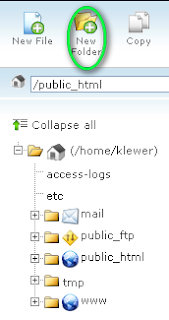
Step 4 : Click Icon New Folder


Step 5 : Click Images Folder


Step 6 :  Click Icon Upload to upload logo
Step 7 : Browse Logo location (logo size 150 x 50)
File in folder image after upload  location /images/


 Step 8 : go to folder /public_html/modules

Step 9 : click folder blockpaymentlogo


Step 10 :Tick file blockpaymentlogo.tpl  —> click icon code Editor


Step 10 : Edit Code
only needed edit the html code
<! – -   code  –> = Lines are not in execution
<br /> = line breaks

<img src=”/images/bca.gif” alt=”BCA” /> = image location

alt = provide information to Image


Step 11 : Save Change


Read More

21 Agustus 2010

Optimasi Prestashop Dengan Teknik SEO

Optimasi Prestashop Dengan Teknik SEO

Prestashop, seperti yang telah kita bahas sebelumnya, merupakan CMS yang dapat digunakan untuk membuat toko online dengan sangat gampangnya. Ditambah fitur-fiturnya yang lengkap, membuat Prestashop menjadi pilihan utama dalam membuat toko online.
Namun, setelah kami explorasi lebih jauh, ternyata website yang menggunakan CMS Prestashop juga dapat di optimasi dengan menggunakan teknik SEO. ;)
Hal ini bukan isapan jempol belaka, karena kami telah mencoba dan berhasil melakukannya. Mari kita bahas percobaan yang kami lakukan:
URL : http://www.DapurCoklatHolly.com
Title yang dulu : Dapur Coklat Holly
Keyword yang diincar : Dapur Coklat
#Percobaan pengoptimasiaan Pretashop pertama:
Pada percobaan pertama ini, kami berusaha untuk mengikuti prinsip yang digunakan dalam SEO On Page, seperti title, permalinks, H1, meta keyword, dan description.
  • Title
    Pada title kami meletakkan kata kunci “Dapur Coklat Holly”, karena title mempunyai pengaruh yang cukup besar dalam SERP
  • Permalink
    Di permalink ini, kami melakukan setting sedemikian rupa, sehingga struktur permalink “human readable”, atau bisa terbaca dengan mucah oleh manusia. Struktur permalink yang seperti ini disukai oleh search engine seperti Google.
  • Hi, H2
    Heading bisa diletakkan sebagai judul dari product, secara default ini sudah tersetting dalam prestashop. Jadi tidak ada yang harus dilakukan.
  • Meta keyword dan Description
    Karena keterbatasan prestashop, hal ini tidak dapat dilakukan. Hiks,,
Hasil yang kami dapat setelah melakukan setting diatas, untuk kata kunci “dapur coklat” kami menempati halaman pertama nomor 9. Hiks,, tidak jelek-jelek amat sih.
#Percobaan kedua:
Dalam percobaan selanjutnya, kami berupaya menggunakan teknik SEO Off Page dalam mengoptimasi website DapurCoklatHolly.com, yang kami lakukan adalah melakukan link building, tentunya di website yang punya authority tinggi (yang Page Rank nya gede, Alexa nya kecil, hehe,,). Dan dalam melakukan link building ini kami menggunakan anchor “Dapur Coklat”
Hasil yang didapat, untuk kata kunci “Dapur Coklat“, kami menempati halaman pertama nomor 3, hehe,, lumayan.
#Percobaan ketiga:
Karena masih tidak puas dengan hasil tersebut, kami kembali melakukan percobaan berikutnya, yaitu dengan mengganti judul website tersebut menjadi “Dapur Coklat Holly – Toko Coklat Online”. Semua ini kami lakukan karean kami ingin mengincar/ mengoptimasi kata kunci “toko coklat”, so status sekarang:
URL : http://www.DapurCoklatHolly.com
Title yang sekarang : Dapur Coklat Holly – Toko Coklat Online
Keyword yang diincar : Dapur Coklat dan Toko Coklat
Kami mengulangi prosedur di percobaan 1 & 2 dalam mengoptimasi kedua kata kunci tersebut dan hasilnya: untuk kata kunci “dapur coklat” kami menempati halaman pertama nomor 2, mantabss! ;) Untuk kata kunci toko coklat, ada di halaman pertama nomor 8, okelah, hehe,,
Untuk target berikutnya kami berupaya untuk mengoptimasikan kata kunci toko coklat sampai website DapurCoklatHolly.com masuk 3 besar! Musatahil? hehe,, kita lihat aja nanti, he,,
Dari percobaan yang kami lakukan ini, kami berkesimpulan bahwa ilmu SEO dapat digunakan untuk mengoptimasi Prestashop. So, sekarang Anda sudah tahu kan bagaimana cara mengoptimasi prestashop? hehe,,
 
Semoga bermanfaat,
Read More
Mengubah Subject Email di Prestashop

Mengubah Subject Email di Prestashop

Mengubah subject e-mail di Prestashop yang dikirimkan ke pelanggan pada saat mereka selesai membuat pesanan, atau saat Anda telah mengirimkan pesanan, dapat dilakukan dengan cara berikut:
  1. Pilih tab Orders
  2. Pilih subtab Statuses
  3. Klik edit pada subject email yang akan Anda ubah seperti yang tampak pada gambar berikut
  4. Ketika Anda mengklik icon untuk mengedit, akan muncul halaman seperti tampak di bawah ini. Ganti Status name: dengan judul email yang baru. Kemudian klik tombol Save
Demikianlah cara mengubah subject email Prestashop Anda.
Selamat mencoba!
Read More
Mengubah Isi Email di Prestahop

Mengubah Isi Email di Prestahop

Anda ingin mengubah isi email yang Anda kirimkan ke pelanggan ketika Anda menggunakan CMS Prestashop? Mungkin juga Anda telah mengubah bahasa yang digunakan di dalam website menjadi bahasa Indonesia, tapi isi email yang ditampilkan tidak juga berubah? Silakan ikuti langkah-langkah berikut.
  1. Pilih folder Mails
  2. Di dalam folder tersebut akan tampak beberapa folder berdasarkan bahasa yang Anda gunakan. File-file yang digunakan untuk mengirim email tersebut secara default ditulis dalam bahasa Inggris. Karena Anda ingin mengubah email yang dikirimkan dalam bahasa Indonesia, pilih folder id
  3. Setelah itu pilih dan download file HTML yang ingin Anda ubah. Jika Anda ragu-ragu dengan tampilan isi surat yang akan diterima pelanggan, Anda dapat mencobanya terlebih dahulu dengan menggunakan web browser, seperti Internet Explorer, Mozilla Firefox, Google Chrome, dll.
  4. Jika Anda sudah yakin isi email telah terstruktur dengan baik, kembali upload file tersebut ke server. Dan silakan lakukan kembali pemesan ataupun kegiatan lain di mana Anda akan menerima email.
  5. INGAT!! Anda perlu merubah beberapa file HTML, tergantung berapa jenis email yang Anda gunakan.
Langkah-langkah di atas menunjukkan bagaimana mengubah isi email yang akan diterima pelanggan ketika bertransaksi menggunakan di website Anda, yang menggunakan CMS dari Prestashop.
 
Selamat mencoba!
Read More
Mengganti Favicon di Prestashop

Mengganti Favicon di Prestashop

Anda ingin mengubah atau mengganti favicon (logo yang muncul di pojok kiri ketika pengunjung mengakses website Anda) toko Anda ketika menggunakan website CMS Prestashop, silakan ikuti langkah-langkah berikut:

  1. Pilih tab Preferences
  2. Pilih sub tab Appearance
  3. Klik Browse pada baris favicon seperti tampak pada gambar di bawah. Ukuran yang disarankan adalah 3×3 pixels dan dalam file gambar harus dalam format .ICO.
  4. Klik tombol Simpan/Save
Demikianlah langkah-langkah mengganti atau mengubah favicon toko online Anda :)
Selamat mencoba!
Read More
Menghilangkan Stock di Prestashop

Menghilangkan Stock di Prestashop

Anda ingin menghilangkan stock barang di website Prestashop Anda?
Caranya cukup mudah kok, silakan ikuti langkah-langkah berikut
  1. Pilih tab Preferences
  2. Pilih sub tab Products
  3. Ubah pilihan Enabled Stock Management menjadi No, seperti tampak pada gambar berikut:

Mudah bukan cara menghilangkan stock barang di Prestashop?
Selamat mencoba!
Read More
Mengatur Posisi Module di Prestashop

Mengatur Posisi Module di Prestashop

Anda ingin mengubah-ubah letak module yang ada di web Prestashop Anda? Gampang kok caranya, mari kita ikuti langkah-langkah berikut:
  1. Pilih tab Modules
  2. Pilih sub tab Positions. Di sini kita bisa menghapus module-module yang tidak kita inginkan atau memindahkan letak-letak module di website Prestashop kita.
Gampang kan cara mengatur module? Ayo kita mengatur website Prestashop kita secantik dan seindah yang kita inginkan.
Selamat mencoba!
Read More
Cara Mengganti Mata Uang di Prestashop

Cara Mengganti Mata Uang di Prestashop


Bagaimana cara mengganti mata uang di website Prestashop, untuk itu artikel ini dibuat. Caranya gampang kok, mari ikuti langkah-langkah berikut:

  1. Pilih tab Payment -> Currencies. Secara default, Prestashop telah menyediakan 3 pilihan mata uang yang dapat digunakan (Euro, Dollar, dan Pound), seperti gambar berikut:
  2. Jika kita ingin menghapus mata-mata uang tersebut, kita tinggal mengklik tanda X, yang ditunjukkan gambar di atas.
  3. Untuk menambahkan mata uang baru, klik Add New (lihat gambar di atas).
  4. Isi data-data berikut pada form yang muncul, jika kita ingin menambah mata uang Rupiah. Setelah itu, klik Save.
  5. Kita dapat melihat bahwa mata uang Rupiah telah disediakan oleh website kita, seperti gambar berikut:
 
Demikian cara mengganti mata uang di Prestashop. Jika mata uang yang kita gunakan hanya satu, kita tinggal menghapus mata uang-mata uang yang tidak ingin kita gunakan.

Selamat mencoba!
Read More

18 Agustus 2010

Cara Mengubah Theme di Prestashop

Cara Mengubah Theme di Prestashop

Untuk mengubah theme website e-commerce Anda yang menggunakan CMS Prestashop, silakan ikuti langkah-langkah berikut:
 
1. Umumnya, theme yang Anda peroleh dari internet berupa file ZIP, maka un-zip terlebih dahulu theme yang telah Anda download tersebut.

2. Upload kembali folder yang berisi theme tersebut ke dalam folder themes. Jika Anda menemui masalah untuk mengupload 1 folder ke server secara bersamaan, jika Anda menggunakan browser Firefox, Anda dapat menggunakan FireFTP.

3. Setelah proses upload selesai, login ke dalam Administrator website Anda, kemudian pilih Preference -> Appearance. Contoh berikut menunjukkan tampilan bagian Theme. Anda tinggal memilih theme yang Anda inginkan, lalu klik Save.

Bagi Anda yang telah menambah bahasa di Prestashop, sebelum mengganti theme website, Anda harus meng-copy file bahasa Anda dengan cara berikut:

  • Pilih Tools -> Translations, lihat bagian Copy/Ganda
  • Untuk menggandakan bahasa Indonesia, copy bahasa yang dari theme lama ke theme baru yang akan Anda gunakan, seperti yang tampak pada contoh.


  • Kembali ke bagian Preference -> Appearance, pilih theme yang Anda inginkan,
  • Dengan demikian, ketika Anda pergi ke Tools -> Languages, bahasa yang pernah Anda tambahkan tersebut dapat digunakan di theme baru, tanpa ada error.

Demikianlah cara mengubah theme tanpa menimbulkan error di bagian bahasa pada website Prestashop Anda.
Selamat mencoba!
Read More

17 Agustus 2010

Warning atau Peringatan saat Menambah Bahasa di Prestashop

Warning atau Peringatan saat Menambah Bahasa di Prestashop

Anda mendapat tanda warning  saat menambah bahasa di website Prestashop Anda seperti gambar di bawah ini?

Tidak perlu cemas atau khawatir bahwa penambahan bahasa Anda gagal jika Anda telah mengikuti langkah-langkah menambah bahasa di Prestashop. Tanda warning pada saat menambahkan bahasa yang muncul dapat disebabkan oleh beberapa hal berikut:
  • Anda belum meng-upload translasi untuk bahasa tersebut di bagian Translations, tapi Anda sudah menambahkan bahasa di bagian Language. Untuk mengetahui cara yang benar untuk menambahkan bahasa di Prestashop, Anda dapat mempelajarinya Menambah Bahasa Indonesia di Prestashop.
  • Penyebab lain munculnya tanda warning adalah Anda pada saat mengganti bahasa Anda tidak menggunakan theme standar. Untuk mengatasinya, ikuti langkah-langkah berikut:

1. Ganti theme Anda dengan theme default dari Prestashop terlebih dahulu seperti yang ditunjukkan gambar berikut:
Untuk belajar cara mengganti atau mengupload theme Prestashop, Anda dapat mempelajarinya Mengganti Theme Prestashop.

2. Sekarang, Anda pergi ke bagian Tools->Translations, scroll ke bawah hingga menemukan bagian Copy seperti yang ditunjukkan di gambar berikut. Copy atau duplikat bahasa yang Anda inginkan dari default theme (Prestashop) ke theme yang Anda inginkan (di contoh theme brun). 
Error atau peringatan yang muncul dapat Anda abaikan. Hal itu disebabkan adanya translasi yang kurang, hal ini dapat Anda tambahkan kemudian. :)


3. Lakukan hal yang sama untuk pilihan bahasa yang lain, seperti bahasa Indonesia, seperti yang ditunjukkan gambar di bawah ini:

4. Kembali ganti theme website dengan theme yang Anda inginkan setelah Anda memastikan semua bahasa yang akan Anda gunakan telah Anda copy.

5. Cek kembali ke bagian Tools->Language bahwa tanda warning atau peringatan sudah hilang, seperti gambar di bawah ini:

Demikian cara menghilangkan tanda warning saat menambah bahasa di Prestashop. Kini, Anda tak perlu khawatir lagi.

Selamat mencoba! :)
    Read More
    Cara Menambah Bahasa Indonesia di Prestashop

    Cara Menambah Bahasa Indonesia di Prestashop

    Menambahkan bahasa Indonesia ke dalam website e-commerce Prestashop Anda sangat dibutuhkan oleh Anda yang ingin memasarkan produk di Indonesia. Kemampuan translasi bahasa yang ditawarkan oleh Prestashop seharusnya mampu dimanfaatkan secara maksimal sehingga dapat menciptakan website bilingual hingga trilingual yang tetap menarik.
    Menambahkan bahasa Indonesia ke dalam website Prestashop Anda dapat dilakukan dengan mengikuti langkah-langkah berikut:
     
    1. Setelah Anda login ke backend Prestashop, pilih tab Tools lalu klik Translations seperti yang ditunjukkan gambar di bawah:

    2. Klik Browse di bagian Import a language pack, lalu pilih id.gzip yang dapat didownload di website Prestashop.

    3. Untuk setiap upload atau impor bahasa yang berhasil, dalam hal ini bahasa Indonesia, aka nada notifikasi Translations successfully added (Translasi berhasil ditambahkan).

    4. Setelah itu, pilih ke bagian Language, kemudian pilih Add New karena kita akan menambahkan Indonesia ke dalam list bahasa yang ada di website kita.

    5. Isi data bahasa Indonesia seperti gambar berikut, isi ISO code dengan ID, karena itu adalah kode standar yang digunakan untuk Indonesia. Untuk bendera, sebaiknya format gambar yang digunakan adalah PNG atau GIF dengan pixel 16 x 16.
    Penggunaan pixel yang kurang tepat dapat menyebabkan gambar yang muncul terlalu besar. Untuk mempelajari cara mengubah pixel pada gambar, Anda dapat membaca artikel Cara Mengubah Pixel...

    6. Jika translasi dan penambahan bahasa Anda sukses, akan muncul tanda centang hijau seperti gambar berikut.

    Jika tanda warning atau peringatan yang muncul, hal itu dapat disebabkan Anda telah mengubah theme website Anda di mana belum Anda translasi yang memungkinkan. Untuk mengatasinya, Anda dapat membaca Warning saat Menambah Bahasa.

    Cara-cara menambah bahasa Indonesia di dalam website Prestashop Anda telah dijabarkan dalam langkah-langkah di atas.
    Selamat mencoba!
    Read More
    Cara Install Prestashop di hosting

    Cara Install Prestashop di hosting

    Install Prestashop di hosting dapat dilakukan dengan mudah dengan cara mengikuti langkah demi langkah berikut:

    1. Extract file .zip yang telah Anda unduh dari website resmi prestashop.
    2. Upload semua folder dan file yang berada di dalam folder prestashop ke root dokumen di hosting. Dapat menggunakan bantuan Fire FTP, langkah-langkah menggunakan FireFTP dapat dilihat di sini.
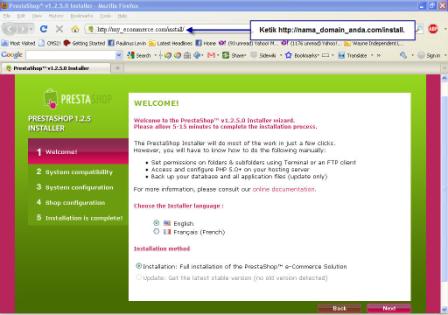
    3. Setelah proses mengupload data selesai, ketik www.nama_domain_anda.com/install/ untuk mulai menginstal Prestashop.

    4. Pada bagian System compatibility dari installasi Prestashop, umumnya semua persyaratan dipenuhi seperti gambar berikut. Klik Next untuk melanjutkan proses install Prestashop di server hosting.
    5. Pada tahap System configuration, lengkapi kolom yang diminta dengan data database Anda.
    6. Langkah terakhir yang perlu dilakukan adalah, tahap Shop configuration, Anda hanya diharuskan mengisi data-data yang diperlukan
    Logo yang Anda masukkan sebaiknya berukuran 230×75 px. Untuk mempelajari cara mengubah ukuran pixel pada gambar dengan mudah, silakan klik di sini. INGAT!! E-mail yang dimasukkan akan digunakan untuk login backend. 
    7. Sebelum Anda dapat login back-end, Anda wajib:
             1. Menghapus folder install yang berada di server
             2. Mengubah nama folder admin, dengan nama yang jauh berbeda dengan alasan keamanan.

          Demikianlah langkah-langkah menginstall Prestashop di hosting.

          Selamat mencoba!
    Read More
    Cara Menginstall dan Konfigurasi Prestashop di localhost

    Cara Menginstall dan Konfigurasi Prestashop di localhost

    Caranya sangat mudah tidak jauh berbeda seperti menginstall joomla! Jadi jika anda pernah menginstall joomla dikomputer server lokal dengan memakai xampp, saya jamin anda pun pasti dapat menginstall prestashop di komputer server lokal anda.

    Sebelum menginstall prestashop pastikan anda sudah memiliki prestashop yang akan diinstall, jika belum silahkan download saja di website resmi prestashop di sini . Dan pastikan juga server lokal anda sudah berjalan.

    Sekarang kita mulai.
    1. ekstrak prestashop yang ingin anda install di C:\xampp\htdocs
    2. Jika sudah gunakan browser anda dan ketikkan http://localhost/prestashop pada address bar browser anda (perhatikan gambar dibawah ini).


    3. Kalau sudah pilih bahasa english aja deh biar mudahan klik next, kemudian muncul lagi page berikutnya seperti gambar dibawah ini.

    Klik next.

    4. Muncul lagi page berikutnya, seperti pada gambar berikut ini.


    Nah pada langkah ini perhatikan, kita harus membuat database prestashop secara manual. pada address bar anda ketikkan : http://localhost/phpmyadmin. Lalu buat sebuah database baru dengan nama "prestashop". Lihat gambar dibawah ini.


    Jika sudah kembali ke halaman prestashop tadi sekarang klik tombol verify now. jika database terkoneksi dengan baik akan muncul pesan dibawah tombol verify now "DataBase Is Connected". Kemudian Klik Next. Lihat gambar dibawah ini.


    Tahan manusia biasa ngidupin rokok dulu! biar kagak suntuk cuy!!!!!!!!!!!! Ok Lanjuttttttttttt.......!!!!!!!!

    5.Langkah selanjutnya adalah konfigurasi dari website prestashop anda. Lebih jelas lihat gambar berikut ini.

    Isikan saja sesuai kebutuhan website kalian. Nah kalau sudah klik next.

    6. ini adalah langkah terakhir penginstallan dan konfigurasi dari website prestashop kamu. disini kalian harus menghapus folder install yang ada diprestashop dan mengubah folder admin yang ada di prestashop menjadi apa aja asal namanya jangan admin. lebih jelas lihat gambar berikut.


    Nah untuk menghapus folder install masuk ke jendela explorer C:\xampp\htdocs\prestashop cari deh folder install terus delete. nah kalau mau mengubah folder adminya masuk aja ke jendel explorer C:\xampp\htdocs\prestashop terus cari folder admin klik kanan terus ubah menjadi apa aja asal jangan admin doank! Perlu untuk diperhatikan jika kalian tidak mengubah nama folder admin yang ada di C:\xampp\htdocs\prestashop tadi maka kalian tidak akan dapat masuk kedalam halaman admin kalian. yang muncul cuman pesan seperti dibawah ini.


    kalau sudah selesai.... kembali kebrowser lagi dihalaman tadi ada link menuju My front office dan my back office. My front office itu menuju ke halaman depan website prestashop yang kalian buat tadi sedangkan jika back office menuju kehalaman akhir.

    Nah ini dia tampilan website prestashop yang saya buat.


    Capek juga nih!!!!! sekian deh artikel Cara Menginstall dan Konfigurasi Prestashop di localhost. Nah ntar saya akan berikan lagi tutorial tentang bagaimana cara mengupload prestashop di web hosting yang gratisan aja deh...

    Semoga artikel kali ini bermanfaat bagi semua pembaca sekalian. Mohon maaf jika ada kata - kata yang sulit dimengerti karena saya juga baru mempelajari tentang prestashop.

    Semoga bermanfaat... :)


    jersey grade ori Harga Daihatsu Malang agen vimax asli Pulau Pari Melia Biyang Wisata Sumenep Kaos anak jasa kirim mobil belajar forex gratis robot forex gratis terbaik renovasi bangunan rumah Distributor Biofood travel malang Bali Coffee vimax kapsul pabrik permen lolipop sepatu futsal Resort di Malang bisnis luxury qiu9 jual batu akik pulsa gratis Mobil Honda Malang obat herbal obat vimax jatim Penginapan Batu Malang Murah Batu Tour Lantai vinyl jual mebel murah tour backpacker murah jaket anime murah harga toyota malang info rumah tanah di malang penghilang tato suplemen fitnes malang surabaya Bata Ringan Surabaya Tas Murah Jakarta Homestay Kota Malang kaos polos konveksi murah malang kampung inggris kediri harga toyota lampung Harga Kitchen Set Malang undangan pernikahan murah distributor electric winch hoist
    Read More