Tampilkan postingan dengan label joomla. Tampilkan semua postingan

13 Juli 2015

5 Plugin SEO Terbaik Untuk Joomla

5 Plugin SEO Terbaik Untuk Joomla

Optimisasi mesin pencari atau SEO mengacu pada koleksi strategi dan teknik SEO yang membantu mendorong website Anda lebih dekat ke puncak peringkat pencarian. Dalam rangka untuk memberikan jenis konten pengguna mereka ingin melihat, perusahaan mesin pencari menggunakan perangkat lunak dan orang-orang yang dapat mengidentifikasi petunjuk tertentu tentang bagaimana berguna situs Anda akan ke pengunjung. Contohnya termasuk konten, peta situs; meta tag dalam kode situs; dan membantu, URL rinci.

Plugin SEO Joomla


Proses optimisasi mesin pencari atau search engine atau yang lebih dikenal dengan SEO memerluakan suatu tehnik atau strategi yang bisa mendorong website atau blog kita lebih dekat lagi dengan puncak peringkat pencarian. Hal itu tidak mudah, karena kita harus bersaingdengan website atau blog lainnya yang sedang di-SEO-kan sesuai dengan kata kunci atau keyword yang diinginkan oleh pemilik lainnya. Mesin encari selalu mencari sesuatu yang unik dan bermanfaat dari suatu blog itu sendiri, misalnya konten yang dimiliki seperti apa.

Untuk itulah kita harus paham tentang konten yang disukai oleh SEO atau search engine itu sendiri. Sebab konten premium akhir-akhir ini menjadi bahan favorit Google dalam menghasilkan hasil pencarian yang baik. Maka dari itu, agar web atau blog kita bisa menjadi lebih optimal lagi dalam usaha meningkatkan SERP maka kita memerlukan beberapa bantuan alat tambahan, misalnya saja plugin atau modul bagi web atau blog itu sendiri.

Joomla yang merupakan salah satu jenis CMS yang cukup handal dan powerfull. Bagi Anda yang sedang mencari plugin SEO untuk CMS Joomla mungkin bisa melihat beberapa plugin SEO yang kami rekomendasikan. berikut beberapa Plugin SEO Terbaik Untuk Joomla yang berhasil kami kumpulkan informasinya dari beberapa sumber yang cukup akrab dengan SEO, terutama teknik SEO untuk Website atau Blog yang berbasis Joomla


Di antara fitur-fitur lainnya, plugin ini memungkinkan pengguna Joomla untuk melacak nomor social sharing situs mereka, sekarang menjadi elemen utama dalam bagaimana sebuah situs peringkat. Hal ini juga memungkinkan pengguna untuk memanfaatkan analisis Google melalui back end Joomla.

Search engine memberikan peringkat yang lebih tinggi untuk halaman dengan rinci, dapat dibaca, URL yang relevan daripada mereka yang URL yang terdiri dari karakter acak. URL halaman situs Joomla tidak selalu mesin pencari ramah. Komponen Plugin ini menciptakan jenis URL yang mengumpulkan peringkat halaman yang lebih tinggi.


3. Xmap
Membuat peta situs atau sitemap untuk meningkatkan kegunaan bagi pengunjung dan merupakan salah satu atribut yang mencari laba-laba mencari. Xmap adalah sitemap generator, yang memungkinkan pengguna Joomla untuk membangun peta berdasarkan struktur menu situs mereka.

Search engine melihat meta tag halaman ketika mengindeks dan menentukan peringkat pencarian. Plugin ini secara otomatis mengambil bagian dari teks dari awal halaman dan mengubahnya menjadi meta tag deskripsi.

Plugin ini secara luas direkomendasikan untuk mereka yang baru untuk SEO dan tidak pasti bagaimana mereka harus melanjutkan. Ini menawarkan berbagai fungsi, termasuk kemampuan untuk mengedit meta tag dan elemen SEO terkait lainnya saat browsing halaman daripada harus pergi ke belakang.
Bagaimanapun bagusnya sebuah plugin atau modul, kami tetap menyarankan anda untuk lebih berhati-hati dalam pengguanaan plugin SEO itu sendiri. Cukup pergunakan sewajarnya saja. Misalnya dalam membangun backlink jangan terlalu serakah mencari backlink yang banyak dan membabi buta. Sebab kita tidak tau dengan aturan algoritma google yang sering berubah-ubah. Bila salah langkah, bisa-bisa web atau blog kita kena penalty atau yang lebih parah kena banned google. Tentu yang rugi kita sendiri. 

Demikian yang bisa kami sampaikan tentang 5 Plugin SEO Terbaik Untuk Joomla ...

semoga bermanfaat...

Read More

15 Maret 2011

Menginstall Joomla [Seri Membuat Web Dengan Joomla]

Menginstall Joomla [Seri Membuat Web Dengan Joomla]

Apa itu joomla, cms serta extension telah dibahas sebelumnya pada tulisan pendahuluan joomla, nah artikel ini merupakan kelanjutan dari arikel sebelumnya dimana kita akan mencoba untuk  menginstall joomla.

Untuk meninstall joomla kita memerlukan web server, mysql database server serta joomla itu sendiri. untuk lebih mudahnya kita bisa menggunakan xampp dan joomla. Langkah pertama download dulu :

Diasumsikan kita telah selesai mendownload keduanya, beriktunya install xampp anda. jangan lupa menginstall service apache dan mysql !! setelah itu aktifkan layanan apache dan mysql tersebut.

Berikutnya extract download-an joomla 1.5.20 ke sebuah folder dengan nama websederhana seperti gambar berikut :


kemudian pindahkan folder websederhana ke dalam root folder web server  yaitu pada folder htdocs xampp ( misal : [drive anda]:\xampp\htdocs\ )

"DIASUMSIKAN BAHWA LAYANAN APACHE dan MYSQL SUDAH JALAN"
Jalankan browser kesayangan anda dan silahkan akses halaman ini :
http://localhost/websederhana/
Jika web joomla anda belum pernah sama sekali di setup maka secara otomatis akan dilakukan proses penginstalan (konfig web, pass admin, ftp, database dan lain sebagainya) sebagai berikut :

Step 1. Languages
gunakan saja bahasa inggris untuk joomla anda kemudian tekan tombol "Next"

Step 2. Pre-Instalation Check
Pada step ini akan diperiksa antar minimum requiretment dari joomla terhadap web server yang digunakan. Jika dianggap selesai makan klik tombol "Next" dan jika ingin mengecek ulang silahkan klik tombol "check again"


Step 3. License
Anda bisa menhiraukan step ini dengan menekan tombol "Next" atau membaca terlebih dahulu lisensi joomla ini.

Step 4. Database
Pada menu Basic settings anda menentukan type database, hostname, user name, password dan nama database.
contoh : database type = mysql, hostname = localhost, user name = root (default), password = kosong, database name = webcoba.

Pada menu Advance settings anda boleh mengubah nilai table prefix, jika ingin menggunakan konfigurasi default maka tidak perlu merubah nilai dalam menu advance settings. Kemudian tekan tombol "Next"

Step 5. FTP Configuration
Disini anda bisa menentukan konfigurasi FTP untuk proses upload, tapi pada langkah ini untuk tidak mengubah nilai standard kemudian menekan tombol "Next"

Step 6. Configuration 
Pada step ini, anda dipersilahkan untuk mengisi Site Name, Email Admin, Password Admin serta Instalasi Data Percobaan dari joomla.
Contoh Pengisian Main Configuration sebagai berikut :
Site Name = Portal Resmi Web Kami
Your Email = admin@yahoo.com
Admin password = 123456

Kita juga dapat menginstall contoh data dari joomla dengan meng-click tombol "Install Sample Data", tapi menurut saya silahkan abaikan penginstalan data untuk membuat kita lebih paham dalam mengelola section, category, module dan lain sebagainya (artinya from zero to hero)
*guyon mode on*

klik tombol "Next" dan OK untuk melanjutkan ke tahap berikutnya (tahap akhir)


Step 7. Finish
pada step ini yang dilakukan hanya menghapus folder installtation yang berada di dalam folder websederhana [drive anda]:\xampp\htdocs\websederhana\installation\. jika folder installation telah terhapus maka silahkan klik tombol "Site" untuk melihat halaman depan atau tombol "Admin" untuk mengelola web.

Catatan :
user default superadmin = admin, password sesuai dengan password admin yang telah anda tentukan pada Step 6 Main Configuration.

Semoga sukses, sampai disini kita telah berhasil membuat web sederhana menggunakan joomla.
 Tampilan halaman depan web kita (http://localhost/websederhana/)

 Tampilan halaman login administrator (http://localhost/websederhana/administrator/)

Untuk sementara pada proses instalasi awal telah selesai langkah berikutnya melakukan manajemen web site (menu, modul, section, categori dan lain sebagainya) oleh superadmin pada artikel berikutnya.
Read More

12 Maret 2011

Pendahuluan Joomla

Pendahuluan Joomla

Anda pasti sudah sangat akrab dengan CMS (Content Management System) yang satu ini. Ya, Joomla adalah salah satu dari sekian banyak CMS yang paling banyak digunakan karena memiliki Extension yang cukup kompleks. Mari kita lihat apa sebenarnya Joomla dan CMS itu sendiri yang dihimpun dari beberapa web :


Apa itu Joomla?
Joomla adalah Open Sorce CMS.

Apa itu CMS?
CMS adalah singkatan dari Content Management System.

Apa itu Content Management System?
Content Management System adalah Sebuah sistem yang digunakan untuk mengatur isi website dengan baik dan mudah.

Mengapa disebut Open Source?
Software/aplikasi web Joomla, terdiri dari kode-kode hasil karya programer-programer hebat dari penjuru dunia. Umumnya kode itu dijual, dan tidak murah. Inilah yang menjelaskan mengapa windows bajakan kamu tiba-tiba menjadi haram! Karena kamu harus membeli kode-kode itu, dul!
Open Source, adalah upaya untuk melepaskan kode-kode program kepada publik. Publik (yang mengerti) mengolahnya kembali menjadi lebih baik dan mudah diterima masyarakat (user friendly). Dan hasil yang sudah baik itu, diberikan secara cuma-cuma kepada masarakat.

Mengapa harus Content Management System?
Tidak harus man! Kata siapa harus? Content Management System dipakai karena keluwesannya mengatur isi website.

Apa maksudnya luwes?
Maksudnya adalah amat mudah diperbaharui dan dinamis. Kalau isi website kamu tadinya sedikit, lalu pada suatu hari tiba-tiba menyadari bahwa website kamu semakin berkembang dan banyak pengunjungnya. Maka kamu perlu website yang mudah dihandle. CMS Joomla adalah salah satu jawabannya.

Apa saja isinya Joomla?
Kalau kamu Blogger, maka kamu tahu, apa isi blog kamu. Nah, Joomla itu lebih lengkap daripada sekedar WebBlog. Kalau kamu bukan Blogger, dan mau membuat website, entah itu untuk dagang, untuk sekolah, untuk komunitas/organisasi, maka Joomla adalah salah satu aplikasi web yang baik dan mudah dipelajari.

Kenapa baik dan mudah?
Karena gratis dan gampang installnya. Selain itu, didukung oleh komunitas internasional yang banyak. Lebih hebat lagi, berbahasa Indonesia loh.

Mengenal Extension Joomla.
 Secara umum, jumlah Extension (ekstensi) sangat banyak yang terbagi menjadi beberapa tipe yaitu: Component, Language, Module, Plugins (Mambots), Special, dan Template. Dari beberapa tipe tersebut dapat dibagi lagi menjadi beberapa kategori. Untuk mengetahui lebih detailnya, berikut ini daftar Extension yang diambil dari website resmi Joomla (http://www.joomla.org atau http://extensions.joomla.org/ )

Apa itu COMPONENT ?
Secara umum, komponen (Component) berfungsi untuk menambah fungsionalitas sistem Joomla yang memiliki halaman untuk mengatur beberapa parameter. Sebagai contoh, fasilitas Document Manager (DOCMAN) memiliki pengaturan untuk membuat kategori artikel, deskripsi, image, hak cipta, alamat link, dan lain-lain.
Jumlah Component yang berkembang saat ini lebih dari ratusan dan akan terus bertambah seiring dengan perkembangan zaman dan kebutuhan penggunanya. Untuk menginstal Component, terlebih dulu harus mendownloadnya di website resmi Joomla.

Component ada yang gratis dan berbayar, namun tidak perlu khawatir karena jumlah Component yang gratis lebih banyak dari yang berbayar. Keduanya sama-sama memiliki fitur yang lengkap dan handal karena sudah teruji dan akan terus “dipantau” oleh komunitas Joomla, forum diskusi maupun komentar dari para pengguna untuk perbaikan sistem agar lebih baik.

Beberapa Component Penting :
Banyaknya extension yang dikembangkan oleh pihak ketiga (3rd development) merupakan salah satu faktor Joomla berkembang sangat pesat dan diminati banyak pengguna terutama bagi pengembang web pemula yang memiliki keterbatasan pengetahuan tentang bahasa pemrograman web.

Hal itu dikarenakan Joomla dirancang untuk dapat terintegrasi dengan beberapa fitur tambahan yang dikembangkan oleh pihak ketiga mencakup component, module, plugin, dan template. Intinya, Joomla dirancang untuk membangun web yang paling sederhana hingga web portal yang kompleks dengan beberapa tambahan extension secara mudah.

Jadi, bentuk website yang dihasilkan bergantung pada rancangan awal pembuatan website itu sendiri kemudian tinggal memasukkan beberapa extension yang diperlukan. Disarankan untuk mempelajari beberapa fungsi component yang disediakan.
Berikut ini beberapa contoh component yang menurut penulis penting untuk diketahui dan sudah pernah digunakan dalam berbagai keperluan sesuai tema website yang dibangun.

1. Community Builder : berguna untuk membangun website komunitas seperti: organisasi profesi, keagamaan, kedokteran, dan komunitas lainnya. Perlu diingat, component ini memerlukan module agar sistem bekerja lebih baik.
2. Fireboard : berguna untuk membuat forum diskusi dan dapat terintegrasi dengan Community Builder sehingga informasi dapat saling melengkapi satu sama lain.
dan lain sebagainya

Apa itu MODULE ?
Module adalah sebuah aplikasi mini yang ditempatkan di bagian kiri, kanan, atas maupun bawah halaman utama sebuah website.
Module berfungsi untuk menampilkan beberapa component yang telah terinstall. Jadi, ketika menginstal sebuah component maka secara otomatis menginstal pula module.
Salah satunya adalah component multibahasa, ketika pertama kali diinstal maka secara otomatis akan menginstal pula module pilihan bahasa untuk ditampilkan di halama utama website.

Module memiliki peran sangat penting untuk keindahan tampilan website karena dapat mengendalikan interface dan component yang terinstal. Module juga dapat menampilkan website yang inovatif dengan cara menampilkan gambar dan artikel secara random, menjalankan dokumen video, audio dan animasi serta dokumen lain sehingga tidak memiliki kesan monoton.

Sama halnya dengan component, module yang akan diinstal ke dalam website harus didownload terlebih dulu. Dan ciri khas file module memiliki awalan “mod” di depan nama file, contohnya mod_cd_login_1.0.9.zip.
Berbeda dengan component, module tidak memiliki halaman untuk mengatur parameter khusus seperti component. Module hanya dapat me-nonaktifkan dan mengaktifkan di bagian kiri, kanan, atas, maupun bawah pada halaman utama website.

Beberapa Module Penting
Bisnis di internet belum banyak dilakukan oleh sebagian masyarakat Indonesia, hal ini dikarenakan belum meratanya pemanfaatan teknologi informasi hingga ke daerah-daerah terpencil (rural). Di daerah perkotaan sendiri juga belum memanfaatkan jaringan internet sebagai “lahan bisnis” yang menggiurkan. Padahal banyak sekali manfaat yang didapat dengan memanfaatkan internet, seperti: bisnis toko online, training online, konsultasi online, desain web, hingga penjualan domain dan hosting.

Berikut ini beberapa module yang penting untuk diketahui dan dimanfaatkan sesuai dengan tema web yang akan dibuat. Beberapa module telah digunakan oleh penulis ketika membangun website dalam berbagai kebutuhan.
1. Caraousel Banner : berfungsi untuk menampilkan iklan (banner) secara acak dan inovatif. Iklan yang ditampilkan akan bergerak secara otomatis dan bergantian sesuai jumlah gambar iklan. Dan masing-masing gambar iklan memiliki alamat URL (link) yang berbeda.
2. Media Player : berfungsi untuk menampilkan dan menjalankan (play) audio secara online. Module ini sering digunakan jika ingin membangun website bertemakan musik.
3. Trans Menu : berfungsi untuk membuat menu interaktif yang memiliki submenu (pull down). Module ini dapat dimanfaatkan untuk mengubah tampilan website lebih informatif dengan navigasi yang sederhana namun powerfull.
4. Random Article : berfungsi untuk menampilkan artikel secara acak. Module ini sering digunakan untuk membuat website portal yang berisi informasi atau berita. Artikel akan tampil secara acak sesuai jumlah artikel. Daftar artikel dapat ditentukan pada parameter module tersebut.
6. Sliding Menu : berfungsi untuk menampilkan menu secara Sliding. Module ini dimanfaatkan untuk menyederhanakan tampilan menu yang jumlahnya banyak. Dengan module ini daftar item menu tidak akan muncul sebelum mengaktifkan menu yang dimaksud.
Dan lain sebagainya.

Apa itu PLUGINS/MAMBOTS ?
Pada Joomla versi 1.0.x disebut sebagai Mambots, sedangkan untuk versi Joomla 1.5.x berubah menjadi Plugins. Plugins/Mambots adalah aplikasi mini yang disisipkan untuk memanipulasi, menambah atau membuat perubahan pada contents atau artikel.

Mengenal Plugins/Mambots
Secara default, sistem Joomla versi 1.5.x memiliki 6 kategori plugins yaitu:
1. Authentication: berkaitan dengan otentikasi yang terintegrasi dengan sistem Joomla, misal otentikasi Gmail.
2. Contents: berkaitan dengan manipulasi contents atau artikel.
3. Editors : berkaitan dengan manipulasi editor yang digunakan untuk menulis contents atau artikel.
4. Editor-xtd : berkaitan dengan manipulasi fitur-fitur editor yang lebih kompleks.
5. Search : berkaitan dengan manipulasi fungsi search / pencari pada website
6. System: berkaitan dengan sistem Joomla seperi Legacy 1 untuk beberapa module atau component yang bekerja pada versi sebelumnya.

Beberapa plugins/mambots standar “bawaan” Joomla yaitu:
1. Image : mambot yang berfungsi untuk mengkonversi perintah {mosimage} di content menjadi perintah untuk menyisipkan gambar pada HTML (tag img)
2. Pagebreak : mambot yang berfungsi untuk navigasi halaman (memotong sebuah halaman website yang panjang menjadi beberapa halaman lengkap dengan daftar isi.
3. Moscode : mambot yang berfungsi untuk menggati perintah {moscode} {/moscode} menjadi perintah tag yang menandakan kode programming.

Beberapa Plugins/Mambots Penting
Jumlah plugins/mambot yang dikembangkan tidak sebanyak component, module, dan template. Tidak ada alasana yang jelas alasan mereka tidak banyak mengembangkan plugin/mambots, kemungkinan karena jangkauan pemanfaatan tidak terlalu luas dan lebih sulit dalam pengembangannya.

Pengaman penulis dalam memanfaatkan plugin/mambots, terdapat beberapa plugin yang penting terutama untuk mengamankan website (security site). Berikut ini beberapa contoh plugins/mambots, yaitu:
1. Antiflood : berfungsi untuk mengamankan website dari flooding (membuat kerja server sibuk, misalnya melakukan Refresh berulang-ulang).
2. Content Protector : berfungsi untuk memproteksi sebuah artikel (content) bagi pengunjung. Plugin ini biasaya digunakan untuk memisahkan antara pengunjung dengan anggota (Registered).
3. All Videos : berfungsi untuk menjalankan file dalam bentuk video dengan tipe: Flash, QuickTime, Shockware, Windows Media, dan Real Media.
4. Jsecure Authentication : berfungsi untuk memproteksi halaman administrator dari serangan hacker. Ada sebagian pengembang website tidak memproteksi halaman administrator, sehingga sangat mudah untuk dihacker orang. Plugin ini sangat berguna untuk menyembunyikan folder administrator.

Apa itu TEMPLATE ?
Tampilan sebuah website sangat mempengaruhi emosi pengunjung dalam menikmati informasi yang disajikan. Tidak heran jika sebuah web yang hanya berisi iklan akan segera ditinggalkan oleh pengunjung. Penempatan navigasi yang serasi, warna yang sejuk, berita yang informatif dan tata bahasa yang lugas akan mengundang semua pengguna internet untuk berkunjung website tersebut. Oleh karena itu, template memiliki peran yang sangat penting dalam sebuah website disamping berita yang informatif.

Mengenal Template
Masing-masing template akan menghasilkan tampilan website yang berbeda-beda. Hal itu dikarenakan tiap template memiliki parameter yang berbeda-beda mulai dari huruf (font) yang digunakan, warna huruf, warna hyerlink, warna latar belakang (background), ketebalan bingkai tabel, hingga posisi modul. Pengaturan warna teks, hyperlink, jenis huruf untuk bodytext, heading 1, heading 2, maupun footer umumnya dikendalikan oleh CSS (Cascading Style Sheet). Pengetahuan tentang CSS akan dibahas pada bab lain dalam buku ini. Sedangkan untuk mengatur gambar header adakalanya, dapat diedit langsung pada file index.php di dalam folder nama template tersebut.

Pada Joomla versi terbaru, umumnya tidak dapat menginstal template yang digunaka pada versi sebelumnya meskipun sudah mengktifkan plugin Legacy 1, di mana plugin tersebut berfungsi untuk melegalkan beberapa ekstensi (component, module, mambots, dan template) pada versi di bawahnya. Beberapa website telah menyediakan template yang dapat didownload secara gratis, namun ada juga template yang berbayar. Tentunya template yang berbayar memiliki keunggulan dibandingkan yang gratis. Harga sebuah template pun bervariasi antara $45 – $200, hal ini dikarenakan dalam sebuah template disertakan pula ekstensi (component, module, dan plugin). Sehingga tampilan website lebih informatif dan inovatif.

Nah setelah membaca artikel pendahuluan joomla ini mudah-mudahan kita mendapat gambaran tentang joomla itu sendiri dan insya allah pada kesempatan lain akan diterbitkan artikel dasar membuat web dengan joomla .

sumber: tommyirawan.blogspot.com
Read More

19 Desember 2010

Cara Bikin flash header di web joomla

Cara Bikin flash header di web joomla

Berikut ini ada sedikit resep bagaimana cara memasukkan header berupa file flash kedalam situs joomla kita. Tips ini saya peroleh dari forum.joomla.org semoga bisa bermanfaat untuk rekan rekan pengguna joomla laennya
Berikut ini adalah kode yang harus kita masukkan  di file index.php template yang kita pakai. Tepatnya pas dibawah tag <body>
Silakan copy paste dan edit sedikit dan ganti nama filenya :

<table width="804" height="90" border="0" align="center" cellpadding="0" cellspacing="0" >
  <tr>
    <td valign="top" background="<?php echo "$GLOBALS[mosConfig_live_site]/templates/$GLOBALS[cur_template]/images/"; ?>header.jpg"><object classid="clsid:D27CDB6E-AE6D-11cf-96B8-444553540000" codebase="http://download.macromedia.com/pub/shockwave/cabs/flash/swflash.cab#version=6,0,29,0" width="770" height="90">
      <param name="movie" value="<?php echo "$GLOBALS[mosConfig_live_site]/templates/$GLOBALS[cur_template]/"; ?>banner2.swf" />
      <param name="quality" value="high" />
      <embed src="/ <?php echo "$GLOBALS[mosConfig_live_site]/templates/$GLOBALS[cur_template]/"; ?>banner2.swf" quality="high" pluginspage= "http://www.macromedia.com/shockwave/download/index.cgi?P1_Prod_Version=ShockwaveFlash" type="application/x-shockwave-flash" width="805" height="90"></embed>
    </object></td>
  </tr>
</table>


Sedikit penjelasan, yang saya tandain dengan font yang BOLD....itu berarti nama file yang bakal kita pakai. File header.jpg terserah mau dipakai atau tidak, klo kita dah punya file header itu sendiri dari templatenya, ya ga usah dipake yang di dalam kode ini....tapi yang penting file .swf aja yang kita embed di file index template kita.....
Terus, kita bisa ngatur ukurannya juga.....n qualitynya....kita tinggal ganti aja...
oiya, satu lagi.....kode yang saya dapet ini.....file .swf nya disimpen di dlm satu direktori yg sama dgn direktori file index.php template kita.......tapi klo mo diubah juga terserah....dipindahin ke direktori images misalnya....

OK...mudah2an secuil ilmu ini bisa bermanfaat bagi para pemakai Joomla di Indonesia khususnya....terus, klo yang laen juga py trik2 yang muanthab...jgn lupa bagi2 ya.....
Read More

17 Desember 2010

Cara mengganti nama template Joomla!

Cara mengganti nama template Joomla!


Salah satu alasan mengapa anda mengganti nama template yang anda gunakan mungkin adalah karena supaya tidak terlihat anda menggunakan Joomla. Emang kenapa klo pake' joomla? ngerasa malu?
Terlepas dari apa gunanya, mungkin anda semua punya alasan yg tepat kenapa harus mengganti nama template joomla anda.

Untuk mengganti nama template Joomla yang sudah terinstal, kita bisa membaginya menjadi tiga tahap.

Tahap 1: Rename folder templatePada tahap ini, carilah template yang anda gunakan di folder /template/template_yang_dituju
Setelah anda menemukannya, gantilah namanya sesuai dengan keinginan anda.


Tahap 2: "Default ulang" template andasetelah anda ganti otomatis nama template akan berubah. sehingga pada halaman administrator ketika anda membuka template administrator tidak ada template yang menjadi Defaultnya. hal ini dikarenakan template yang dipilih adalah template sebelum anda melakukan rename. Dan sekarang template tersebut sudah berubah namanya. untuk itu, anda pilih nama template yang baru itu menjadi template default.


Tahap 3: Editing templateDetails.xmlDi dalam directory template terdapat file xml yang bernama templateDetails.xml. Buka file tersebut kemudian edit menggunakan text editor/web editor. Cari baris kode yang brhubungan dengan nama file template lama kemudian ganti dengan nama yang baru. Setelah itu, save perubahan yang telah dilakukan.

Read More

14 Desember 2010

Menambah Module Position Baru pada Joomla!

Menambah Module Position Baru pada Joomla!

Pertama-tama untuk melihat module position yang tersedia pada template Anda, gunakan url: http://www.situsanda.com/index.php?tp=1.


Tambahkan kode berikut pada index.php di folder /template/ dimana Anda mau menempatkan posisi modul baru Anda. Oh ya nyisipinnya dimana itu terserah sesuai dengan kebutuhan Anda. Paling ikutin aja contoh dari module position lain lalu ganti nama module position tersebut dengan nama yang Anda inginkan.


Ganti nama(custom) dengan apapun yang Anda suka.

Lalu berikutnya Anda harus menambahkan daftar module position di /template/templatedetails.xml. Tujuannya adalah agar module position yang sudah Anda buat pada index.php dapat terlihat di backend joomla.

Buka file templatedetails.xml dengan editor, lalu cari deretan code nama-nama module position seperti,


Lalu sisipkan nama module position yang sudah Anda buat diantara deretan code tersebut. Nyisipinnya dimana aja terserah.

Untuk menghilangkan module position juga caranya sangat mudah. Tinggal hapus aja baris code yang mengindikasikan module position tersebut dari index.php dan hapus baris code yang mendaftarkan module position tersebut dari templatedetails.xml.

Selesai.

Semoga bermanfaat...
Read More

05 September 2010

Membangun Toko Online dengan Virtuemart

Membangun Toko Online dengan Virtuemart

Joomla memang dikategorikan sebagai software CMS (Content Management System). Namun itu tidak berarti bahwa Joomla tidak bisa dipakai untuk keperluan lain. Sifatnya yang free dan open source menjadikan Joomla bisa dimodifikasi sesuai dengan kebutuhan.

VirtueMart adalah salah satu solusi e-Commerce yang bisa digunakan bersama dengan Joomla. Tak hanya gratis, Virtuemart juga memiliki berbagai fitur yang sangat menarik, cocok untuk membangun online store dengan cara yang mudah dan cepat. Di samping itu VirtueMart juga mempunyai kemampuan untuk di-extend seperti halnya Joomla.
Read More

04 September 2010

Cara Menampilkan Module di Dalam Artikel Joomla 1.5

Cara Menampilkan Module di Dalam Artikel Joomla 1.5

Saya pernah berpikir bagaimana caranya agar module bisa di letakkan di dalam artikel 
Karena letak module pada joomla biasanya diatur oleh template yang dipakai misalnya ,top, header, left, right, user1, dan user2, dan sebagainya
Misalnya, meletakkan module Related Articles di dalam artikel. Kalau module itu diletakkan di luar artikel hasilnya, module itu akan kosong cuma keliatan judulnya aja, jadi harus buka dulu artikel baru keliatan menu-nya. Nah ternyata joomla punya cara untuk menampilkan module di dalam artikel, caranya :
Read More

22 Agustus 2010

Mengenal Fungsi Fungsi Menu pada Joomla

Mengenal Fungsi Fungsi Menu pada Joomla

Untuk memudahkan kita dalam memahami Joomla, ada baiknya kamu mengetahui fungsi serta kegunaan dari masing masing Menu pada Joomla. Untuk melihat Menu Joomla pastinya kamu harus masuk dulu ke Back End (login dengan hak Acount). Ya udah Dwehh.. Gini :
Dihalaman Back End kamu akan melihat 7 macam menu diantaranya Site, Menus, Content, Components, Extentions, Tools, dan Help. dan setiap menu mempunyai Sub Menu lebih rincinya dibawah ini .....
Read More
Mempercepat Page Loading Web Joomla

Mempercepat Page Loading Web Joomla

Bagi kaum blogger web page loading time merupakan salah satu indicator suksesnya SEO (search engine Optimization),  tapi sebagian juga menganggapnya tidak begitu penting. Nah loh, menurut saya jika kita ingin  blog kita dikunjungi banyak orang maka page load time merupakan bumper di depan, mengapa ?
Karena mayoritas masyarakat internet akan mengalihkan halaman web yang dikunjungi jika merasa lambat dan berat aksesnya.
Read More

21 Agustus 2010

Recovery Password Joomla 1.5

Recovery Password Joomla 1.5

Pernah lupa dengan password Admin Joomla anda? Tutorial ini akan membahas cara mengganti password Admin Joomla melalui fasilitas bawaan Joomla dan mengganti password langsung dari phpMyAdmin.


Forgot Password

Sama dengan user web Joomla Anda lainya, Anda bisa mendapatkan password Admin Joomla dengan menggunakan fasilitas bawaan dari Joomla, yaitu Forgot Password. Halaman Forgot Password dapat anda akses melalui halaman web Joomla Anda, atau kalau tidak ada linknya Anda bisa akses juga melalalui url ini :

http://namadomain/index.php?option=com_user&view=reset

Cara ini hanya bisa digunakan kalau server web yang digunakan bisa mengirim email dan Anda tidak lupa dengan alamt email Admin Anda.
Mengganti Password Lewat phpMyAdmin
Forgot Password tidak bisa digunakan untuk mendapatkan password Admin Joomla kalau Anda lupa dengan email Admin atau server web Anda tidak bisa mengirim email. Gunakan cara ini kalau Forgot Password tidak bisa mengirimkan password anda, silahkan diikuti ste-by-step nya:
1. Buka phpMyAdmin, kalau Anda menggunakan cPanel, phpMyadmin bisa diakses di cPanel > phpMyAdmin
2. Buka database Joomla Anda
3. Cari dan klik tabel users, biasanya diberinama jos_users
4. Klik browse isi table

5. Klik edit pada user id 62 (admin)

6. Ganti field password dengan password yang anda kehendaki
7. Pilih Function MD5 di field password

8. Tekan tombol Go
9. Coba login ke admin joomla anda dengan password baru

Dengan tutorial ini anda bisa mengganti password Admin Joomla jika Anda kehilangan password.

Semoga bermanfaat...
Read More

18 Agustus 2010

VirtueMart untuk  Toko Online

VirtueMart untuk Toko Online

VirtueMartVirtueMart adalah modul tambahan dari Joomla yang ditujukan buat jualan online. VirtueMart melengkapi Joomla sebagai salah satu sistem CMS (Content Management System) yang populer di negeri ini dengan modul eCommerce. Joomla telah dipakai banyak organisasi untuk berbagai keperluan, termasuk menjalankan situs perusahaan, instansi, ataupun perorangan. VirtueMart memenuhi kebutuhan perusahaan, instansi, maupun perorangan yang ingin menambah fitur situs Joomla-nya buat berjualan online.
Bagi calon pedagang online yang sudah menjalankan situsnya menggunakan Joomla, menambahkan fitur eCommerce di dalamnya menjadi mudah dengan adanya VirtueMart. Sebagai modul tambahan Joomla, paket instalasi dan administrasinya menyatu dengan modul instalasi dan administrasi Joomla, sehingga memakai VirtueMart terasa mudah seperti halnya memakai modul Joomla yang lainnya.
Salah satu benefit menggunakan VirtueMart adalah integrasinya yang bagus dengan fitur CMS yang disediakan oleh Joomla. Jika Anda ingin mengintegrasikan fitur CMS dan eCommerce dalam satu situs yang sama, maka kombinasi Joomla dan VirtueMart adalah jawaban yang tepat. Namun, jika Anda hanya ingin berkonsentrasi ke eCommerce saja, sebaiknya mempertimbangkan pilihan selain VirtueMart. Hal ini karena kompleksitas yang cukup tinggi untuk mengerti mekanisme Joomla sebelum bisa menggunakan VirtueMart.

Fitur eCommerce VirtueMart

Sebagai sebuah paket eCommerce, VirtueMart memiliki fitur dasar berupa katalog, dan fitur standar paket eCommerce lainnya seperti shopping cart. VirtueMart juga menawarkan pilihan untuk menghidupkan fitur katalog saja tanpa menghidupkan fitur shopping cart. Hal ini tentunya bermanfaat bagi kita yang hanya berniat menjadikan situs sebagai tempat untuk menaruh informasi produk tanpa fitur transaksi online.
VirtueMart juga mengikuti sifat modular dari Joomla. Kita bisa menempatkan informasi tertentu dalam area yang kita sukai. Misalnya kita ingin menempatkan daftar produk terlaris di area kiri layar, yang kita lakukan hanyalah mengkonfigurasi modul produk terlaris agar tampil dalam area kiri, dengan urutan dari atas ke bawah yang bisa kita atur.
Gambar berikut ini menunjukkan halaman standar katalog VirtueMart yang menampilkan daftar produk:
Halaman katalog VirtueMart
Fitur-fitur eCommerce standar pada VirtueMart sudah cukup bagus. Halaman katalog produk, detil produk, shopping cart, proses checkout, modul pengiriman, dan modul pembayaran, semuanya sudah memenuhi kriteria paket eCommerce standar. Bahkan VirtueMart bisa dikonfigurasi agar pelanggan bisa berbelanja tanpa melakukan registrasi akun di toko online.
Salah satu hal yang masih kurang dari VirtueMart terletak pada ketiadaan fitur SEF (Search Engine Friendly) URL. Fitur ini penting untuk menjadikan URL produk lebih mudah diingat dan lebih ‘bersahabat’ dengan search engine seperti Google dan Bing. Hal ini tentu sangat disayangkan mengingat Joomla versi 1.5 sudah mendukung fitur ini dengan baik: SEF URL sudah bisa diterapkan dalam modul Joomla standar seperti News.
Gambar berikut menampilkan contoh shopping cart dalam VirtueMart:
Shopping cart dalam VirtueMart
Salah satu fitur menarik dari VirtueMart adalah kemampuannya untuk berbelanja tanpa perlu melakukan registrasi akun dalam toko online. Fitur ini sebenarnya menyerupai cara berbelanja secara offline dimana seorang pembeli tidak perlu mendaftar menjadi pelanggan dengan mencatatkan nama dan beberapa informasi pribadi lainnya. VirtueMart bisa menghadirkan pengalaman belanja offline ini dalam sebuah toko online. Konsekuensinya, kita mesti mengetikkan informasi alamat pengiriman setiap kali kita berbelanja online.
Fitur ini bisa diatur tingkatannya dalam VirtueMart. Terdapat empat tingkatan yang mengatur bagaimana seorang pembeli bisa melakukan registrasi:
  • registrasi normal, dimana seorang pembeli mesti melakukan registrasi akun dalam toko online
  • registrasi diam-diam, pada saat pembeli menginputkan informasi pengiriman, sebuah akun otomatis dibuat
  • registrasi opsional, pembeli ditawari apakah akan membuat akun atau tidak
  • tidak perlu registrasi akun
Gambar berikut menunjukkan contoh layar proses checkout VirtueMart yang tidak memerlukan registrasi akun:
Belanja tanpa registrasi akun dalam VirtueMart
Walaupun tidak membuat akun, informasi email dan alamat tetap harus diberikan oleh pelanggan. Email diperlukan untuk komunikasi dari toko online ke pelanggan, misalnya tentang status order. Sedangkan alamat diperlukan untuk mengirimkan produk yang dibeli kepada pelanggan.
Mengenai tampilan, VirtueMart mengikuti mekanisme theme dan skinning-nya Joomla. Hal ini mudah dipahami karena VirtueMart hanyalah modul tambahan buat Joomla. Tetapi tentu saja hal ini merupakan benefit karena banyak sekali theme Joomla gratis yang cukup bagus untuk digunakan. Menggunakan theme Joomla tersebut secara otomatis mengubah tampilan VirtueMart.

Layar Administrasi VirtueMart

VirtueMart di-instal sebagai komponen dalam Joomla. Oleh karena itu, VirtueMart mengikuti model layar administrasi Joomla. Proses intalasi VirtueMart juga mengikuti model instalasi modul Joomla dimana instalasi dilakukan modul per modul sesuai kebutuhan. Setiap modul juga bisa diaktifkan atau non-aktifkan. Misalnya kita membutuhkan modul untuk menampilkan featured products, yang kita lakukan adalah melakukan instalasi modul tersebut, kemudian mengaktifkannya.
Gambar berikut menunjukkan layar pengaturan modul dalam Joomla yang menampilkan modul-modul VirtueMart yang ter-instal:
Beberapa modul VirtueMart dalam Joomla
Panel kontrol admin VirtueMart sendiri cukup mudah digunakan. Semua fungsi admin disajikan dalam menu yang terletak di sebelah kiri layar. Sedangkan fungsi-fungsi yang sering digunakan dibuatkan shortcut-nya dalam bentuk ikon-ikon di tengah layar yang mudah diakses, misalnya: Katalog Produk, Daftar Kategori, Order, Daftar Metode Pembayaran, Pemasok, Pelanggan, dan Konfigurasi Toko Online.
Bagi yang sudah terbiasa dengan Joomla, memahami mekanisme admin VirtueMart mungkin terbilang mudah. Namun lain halnya untuk pemula. Kompleksitas administrasi Joomla mungkin bisa menjadi penghalang untuk sampai kepada pemahaman terhadap VirtueMart. Oleh karena itu penting bagi para peminat VirtueMart untuk memahami mekanisme administrasi Joomla sebelum mencapai VirtueMart. Walaupun pada akhirnya administrasi VirtueMart-nya sendiri mirip dengan administrasi pake eCommerce yang lainnya.
Gambar berikut ini menampilkan halaman utama panel kontrol admin VirtueMart:
Halaman utama panel kontrol admin VirtueMart
Gambar berikut ini menunjukkan daftar produk yang ditampilkan dalam panel admin VirtueMart:
Daftar produk dalam VirtueMart

Kesimpulan

Kekuatan utama VirtueMart terletak pada integrasinya dengan paket CMS Joomla. Bagi kita yang situsnya tidak saja digunakan untuk eCommerce, kombinasi antara Joomla dan VirtueMart menghadirkan fitur CMS dan eCommerce secara bersama-sama dalam satu situs. Dengan fitur standard eCommerce yang lengkap, VirtueMart cukup bagus untuk menjalankan sebuah toko online yang digabungkan dengan fitur CMS Joomla. Kalaupun sedikit kompleks pada awalnya, namun apabila kita sudah terbiasa memahami Joomla, memahami VirtueMart juga menjadi mudah.
Read More

17 Agustus 2010

Mengganti template pada joomla

Mengganti template pada joomla

Seperti pelayanan blog pada umumnya Joomla mempunyai fasilitas untuk merubah thema. Thema yang disediakan menurut bawaannya disediakan ada tiga thema, tapi bisa ditambah dengan mendownload diinternet. Tetapi sebelumnya saya akan jelaskan dulu cara untuk merubah thema.
Mengubah Thema
Silakan masuk ke site Admin joomla Anda di localhosting dengan mengetik address pada internet browsing http://localhost/joomla/administrator/
Setelah masuk Login dan Password berarti Anda sekarang berada dalam wilayah hak akses admin, artinya dapat melakukan suatu perubahan-perubahan yang fundamental. Untuk mengubah suatu thema pilih menu extensions >> template manager dan akan muncul tampilan berikut :
joomla7
disini disediakan tiga thema seperti yang terihat diatas, yang Ada tanda bintang warna kuning, itu Adalah thema yang Anda sekarang.
Kalau Anda ingin mengubahnya misalkan kita ingin thema beez, klik saja lingkaran yang ada disebelah kiri tulisan, kemudian klik tombol default yang tombolnya ada disebelah kanan Atas bergambar bintang kuning juga tapi lebih besar ( gambar diatas tidak telihat ).
Setelah bintang kuning kecil seperti gambar diatas berpindah ke baris thema beez berarti Anda sudah berhasil merubah thema, dan hasilnya bisa dilihat pada localhost/jo0mla.
Dalam tahap ini Anda berarti sudah mengerti bagaimana cara mengubah thema.
Menambah Thema
Secara default Joomla menyediakan 3 ( tiga ) thema, dan apabila mau lebih banyak lagi silakan kunjungi gallery Joomla di http://www.joomla24.com
Setelah ada yang sesuai silakan Anda download, hasil download berupa kompressan jadi harus di ekstrak terlebih dahulu. Folder yang terbentuk biasanya sama dengan nama filenya. Kemudian folder tersebut dikopikan ke folder localhosting Anda, yaitu di ./XAMPP/hitdocs/joomla/templates.
Apabila Anda sudah mengkopi dengan benar maka langkah-langkah cara merubah thema dapat Anda jalankan kembali. Disini akan muncul nama thema yang baru Anda download tadi, seperti gambar dibawah ini :
joomla8
Kebetulan saya mendownload thema dengan aha_therraj15, kalau Anda memakai thema berbeda tentunya juga namanya yang muncul disitu pasti juga berbeda.
Silaka Anda coba untuk mengganti thema dari hasil download tadi, dengan cara-cara yang telah saya uraikan di atas.
Selamat mencoba mudah-mudah Anda sukses.
Read More
Installasi Joomla di lokal server

Installasi Joomla di lokal server

Instalasi Joomla pada dasarnya hampir sama seperti tahapan instalasi CMS lain seperti wordpress. Yang penting anda harus mengisikan berbagai atribut database. Langkah- langkah instalasi terlihat seperti berikut ini..
  1. Akses folder Joomla
  2. Pilih bahasa instalasi ke english (karena tidak ada bahasa indonesia ), lalu klik Next.
  3. di preinstallasion check, lihat apakah syarat server terpenuhi..? Jika ya, langsung saja klik next.
  4. Dihalaman lisensi GNU GPL, klik next langsung.
  5. Saat muncul database configuration , pilih tipe database ke MySQL. Pilih nama host dari dattabase di kotak HOST NAME. Kemudian pilih username di kotak teks username dan password di kotak tekks password. Masukkan nama database di Database name.
  6. Dikonfigurasi FTP ,anda bisa meloncati ini. Klik Nxt.
  7. Main configuration digunakan untuk mengatur konfigurasi inti. Isikan nama situs di Site Name. Lalu alamat email di Your email dan password diisikan 2X di admin password dan confirm admin password. Klik Next.
  8. Muncul konfirmasi no sample data or other data installed. Ini karena penulis belum mengklik install sample data. Tujuannya agar tidak ada data tambahan disitu. Klik OK
  9. Setelah semunya selesai, muncul halaman finish. Dihalaman ini ada pemberitahuan untuk menghapus folder installation. Lakukan Penghapusan folder ini di server.
Read More

12 Agustus 2010

How to link articles to the Joomla Menu

How to link articles to the Joomla Menu

Linking Articles to the Menu

In order to make your pages accessible for your visitors, you should link them in the site menu. To do this, follow the steps below.
Step 1.  From the admin panel, go to Menus -> Main Menu*.


Step 2. Delete all default links. For this purpose check the first radio button to select all links and click on Trash. (There will be a warning "You cannot trash the default menu item" which can be safely disregarded)

Step 3. Let's add links to your articles and the "Contact us" page. For this purpose click on [New] from the top-left menu and select the item type. In our case it will be Internal link - Article - Article Layout:


Step 4. Fill in the information about the links. Let's call the link "About us". Then from the left Parameters - Basic click on [Select]:


Step 5. A box with all your pages will appear and you should click on "About us":


Step 6. Save the link by clicking on [Save] from the top-right menu.

How to set a page as default?

While you are still in the Menu Item Manager, let's set your page "About us" as default.
Step 1. For this purpose check its radio button and click on [Default] from the top menu:


Step 2. (Optionally) You can remove the default link "Home" because we will not need it.


How to add the Contact us page to the menu?

Step 1.  Let's add a link to the "Contact us" page. For this purpose click on the [New] icon from the top menu and choose:Internal Link -> Contacts -> Category -> Standard Contact Layout.


Step 2. Fill the information about your new menu item "Contact us" and click [Save].


Read More
How to create a Contact us page in Joomla

How to create a Contact us page in Joomla

Creating a Contact us Page

Lets add a "Contact us" page with an online mail form to your Joomla website using the Joomla form component.

Step 1. First you need to create a new Contacts Category. For this purpose go to Components -> Contacts -> Categories:


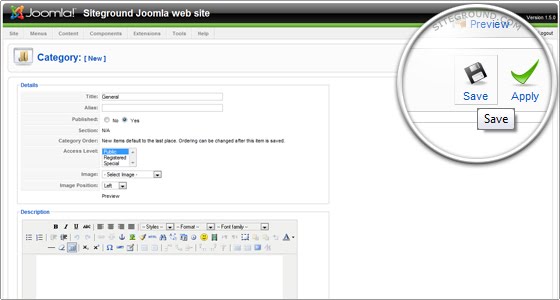
Step 2. Click on [New]. Since we plan to have a simple Contact Us page, you should create only one single category. We will use "General" for its name in the tutorial. Enter "General" under title then click on [Save].


Step 3. Go to Components -> Contacts -> Contacts:


Step 4. Click on [New] and fill in the information. You have to make sure the email you enter is valid since all the mails you receive via this Joomla contact form will be sent to it.

Step 5. In order to avoid having your contact's name duplicated later, from the right box "Contacts parameters" check the button Hide next to "Name".

Step 6. Leave the rest of the default options unchanged and click on [Save] from the top-right menu.


Your Joomla contact form will be saved and you will be able to publish it on your site.

Step 7. To publish the new contact form go to Menus in the Joomla administrator area. Choose the menu where you would like the link to the new contacts page published and click New.

Step 8. Under Internal Link choose Contacts then Standard Contact Layout.

 Step 9. Enter the desired link title (for example Contact Us) and choose the newly created contact from the drop down menu under Parameters (Basic) in the right part of the page. Then click [Save].
Read More