Tampilkan postingan dengan label wordpress basic. Tampilkan semua postingan

16 Maret 2011

Cara install WordPress pada Localhost (komputer) dengan XAMPP

Cara install WordPress pada Localhost (komputer) dengan XAMPP

Menginstall WordPress di localhost atau menginstall di komputer memang sangat diperlukan saat kita ingin melakukan percobaan-percobaan dengan blog WordPress sebelum diupload pada hosting. Sebelum online dan bisa diakses jutaan orang di dunia, kita wajib menguji coba blog kita dahulu. ;-) Untuk keperluan percobaan plugin dan WordPress themes misalnya, daripada terjadi error nantinya apabila langsung diupload.
Disini saya akan memaparkan cara menginstall WordPress di localhost komputer dengan sistem operasi Windows. Bisa Windows XP, Windows Vista, maupun Windows 7. Soal menginstall di ubuntu/Linux, mohon maaf saya belum mencobanya. Ok, langsung saja langkah-langkahnya yuk!

Menginstall XAMPP pada Windows

XAMPP adalah sebuah software gratisan yang fungsinya untuk menjadikan komputer Anda menjadi server. Nah, dalam menginstall WordPress, diperlukan adanya server iniuntuk membaca/memanggil script php pada WordPress. Apabila belum memiliki XAMPP pada komputer Anda, silakan download XAMPP pada situs resmi XAMPP.
Setelah rampung mendownload XAMPP, silakan menginstallnya. Silakan pilih path pada komputer Anda, boleh pada drive C atau D. Pada tutorial kali ini, saya akan menginstall XAMPP pada drive C komputer. Double click pada XAMPP installer. Berikut ini screenshot installasi XAMPP :


 Setelah selesai proses installasi, silakan buka XAMPP Control Panel. Biasanya nanti muncul XAMPP Control Panel di pojok kanan bawah layar komputer Anda. Aktifkan duamenu teratas pada XAMPP tersebut, yaitu menu Apache dan MySQL seperti pada gambar berikut:


Pada saat mengaktifkannya, biasanya muncul Windows Firewall yang memblokirnya. Klik pada “unblock” menu tersebut supaya Apache dan MySQL bisa jalan. ;-)
Setelah selesai menginstall XAMPP, bukalah browser Anda dan ketikkan “localhost” tanpa tanda petik pada tab browser. Apabila sukses, maka akan muncul layar seperti berikut:


Selamat, XAMPP berhasil terinstall di komputer Anda! ;-) Sekarang waktunya menginstall WordPress pada komputer!

Menginstall WordPress di Komputer Sendiri

ada menu XAMPP gambar diatas, terdapat berbagai pilihan bahasa. Nah, langsung saja pilih yang bahasa Inggris. Eits, sekarang sudah download WordPress versi terbaru belum? Kalau belum, silakan download WordPress versi terbaru disini. Setelah download WordPress selesai, pastikan ukurannya sekitar 2.8Mb (pastikan tidak corrupt). Simpan file zip WordPress tersebut pada C >> xampp >> htdocs. Kemudian klik kanan, pilih menu ekstrak disini atau extract here. Screenshotnya sebagai berikut:


Oke, sekarang waktunya kembali ke browser “localhost” tadi. Setelah memilih menu “English”, maka akan muncul berbagai menu. Pilih satu saja menu, yaitu phpMyAdmin.


Klik, setelah itu akan muncul layar seperti ini:
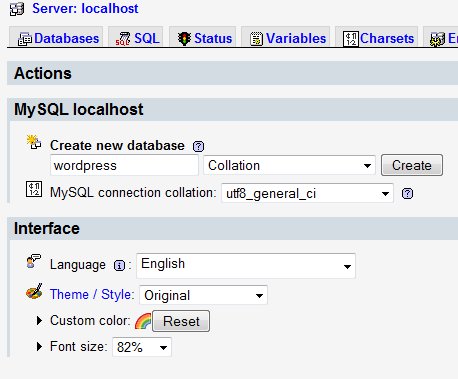
Isi kotak “create new database” dengan kata “wordpress” tanpa tanda petik seperti pada gambar dan klik “create” yang ada di sebelahnya. Setelah sukses, akan muncul layar:

Nah, sekarang saatnya mengetik alamat localhost/wordpress pada browser Anda! ;-) Akan muncul menu installasi WordPress disana, yang harus Anda lakukan agar install WordPress di komputer sukses adalah mengisi kolom instalasi sama dengan berikut ini:


Ikutilah petunjuknya, mengisi username dan password untuk login pada dashboard, hingga muncul halaman login dan baam!! Selamat Anda berhasil menginstall WordPress di komputer alias di localhost.


Apabila masih ada yang kurang  jelas, sampai jumpa pada kolom komentar ya! ;-)


Read More
Mengenal WordPress dan Pengertiannya

Mengenal WordPress dan Pengertiannya

WordPress merupakan salah satu jenis CMS yang populer di samping Blogspot, Drupal, Mambo dan Joomla. Berbeda dengan blogspot yang menggunakan bahasa pemrograman HTML dan XML, wordpress dibuat dalam bahasa PHP dan menggunakan database MySQL.

WordPress adalah salah satu CMS yang sangat cepat mengalami perubahan system lebih tepatnya rilis versi wordpress dari satu versi ke versi lainnya sangat cepat, mulai dari versi wordpress Versi 2.0 sampai sekarang wordpress versi 3.0.4

Seyogyanya sebuah software, wordpress mempunyai beberapa fitur sebagai salah satu komponen dan pelengkap dari sebuah aplikasi. Fitur wordpress ini bersifat dinamis, hal ini disebabkan adanya perbaikan bahkan perombakan dari versi lama ke versi yang lebih baru.

Namun secara umum fitur wordpress ini dapat dituliskan sebagai berikut:
  • Merupakan sebuah Content Management System
  • Lisensi GNU General Public License sehingga dapat didownload secara bebas (gratis)
  • Support dokumentasi yang lengkap dan komunitas yang banyak
  • Support dengan berbagai bahasa, bahkan untuk sekarang ini bukan hanya bahasa Indonesia yang telah disupport akan tetapi WordPress dalam bahasa sunda pun sudah tersedia.
  • Fasilitas pencarian yang komprehensif.
  • Administrasi dan maintenance sangat mudah
  • Kemudahan posting dengan dukungan WYSIWYG (What You See Is What You Get) editor.
  • Kemudahan mengimport data dari sistem blog lainnya.
  • Menggunakan interface XML RPC yang memungkinkan posting dari mana saja.
  • Sindikasi otomatis dengan Atom dan RSS
  • Support kategori dan sub kategori yang tak terbatas.
Sebagai informasi tambahan, untuk fitur wordpress terbaru saat ini yaitu wordpress 2.9.2, dapat sobat lihat dalam list di bawah ini :
  1. Inline PHPdoc documentation
  2. Quick Edit inline editing
  3. Comment threading and paging
  4. Drag and drop on dashboard and post screen
  5. Add media without creating post
  6. Screen Options to hide/show modules/columns on screens
  7. Comment reply from admin
  8. Plugin browser/installer
  9. QuickPress
  10. Sticky posts
  11. Navigation expand/collapse in two directions
  12. New design/layout
  13. Upgrades and installs over secure FTP
  14. Shortcuts menu
  15. Automatic upgrade
  16. API additions
  17. Bulk editing of posts
  18. Revised Dashboard
  19. HTTP Only Cookies
  20. XMLRPC Comments API
Read More