Tampilkan postingan dengan label wordpress. Tampilkan semua postingan

10 Agustus 2015

Plugin SEO Wordpress Untuk Mempercepat Index dan Pagerank

Plugin SEO Wordpress Untuk Mempercepat Index dan Pagerank

Wordpress dikenal sebagai CMS yang SEO Friendly atau mudah bersahabat dengan mesin pencari atau search engine. Sehingga banyak webmaster yang beralih menggunakan wordpress sebagai platform untuk pembuatan website atau blog. Wordpress bukan hanya CMS sederhana yang bisa digunakan oleh siapapun bahkan bagi mereka yang baru belajar, namun wordpress adalah CMS yang cukup powerfull, bisa dipakai untuk membuat website apa saja, misalnya web company profile atau web personal, juga untuk membuat web toko online, dan jenis web lainnya.

Selain berbagai keistimewaan tersebut, yang membuat wordpress banyak disukai adalah karena tersedianya berbagai macam plugin gratis dan template gratis. Sehingga sangat cocok untuk membuat website atau blog tanpa perlu mengeluarkan banyak biaya. Disamping itu kustomisasinya juga sangat flesibel karena wordpress merupak open source CMS yang bisa diotak-atik oleh siapapun. Sehingga web atau blog worpress bisa tampil optimal dan elegan

Bila beberapa waktu yang lalu kita sudah membahas 5 Plugin SEO Terbaik Untuk Joomla, nah kali ini akan kita bahas mengenai Plugin Wordpress. Bagi Anda yang telah menginstal website / blog Wordpress Anda. Sebelum memulai penulisan konten anda (artikel, halaman, kategori, tags, dl), berikut adalah beberapa plugin SEO yang wajib anda install jika ingin mempercepat indeks dan meningkatkan page rank / peringkat mesin pencari website Wordpress anda (Google, Yahoo, Bing and Ask.com). Agar web bisa menjadi maksimal, baik dari segi performa dan tampilan 


Berikut beberapa Plugin SEO Wordpress Untuk Mempercepat Index dan Pagerank

1. Google XML Sitemaps

Plugin ini akan membuat file XML sitemap khusus yang akan menolong mesin pencari Google, Yahoo, Bing and Ask.com untuk mengindeks blog anda dengan lebih baik. Anda juga dapat membuat file XML sitemap sendiri dengan menggunakan Layanan XML Sitemap Generator seperti di http://www.xml-sitemaps.com/

2. All in One SEO Pack

Hal ini memungkinkan Anda untuk mengatur hal-hal dasar SEO untuk blog Anda. Anda membutuhkan judul halaman, meta tag, kata kunci, dan deskripsi. Plugin ini memungkinkan Anda untuk menyetingnya baik untuk seluruh blog Anda ataupun pada post tertentu.

3. SEO Friendly Images

Gambar juga memainkan peran penting dalam strategi SEO. Oleh Karena itu, penting untuk membuat tag gambar dengan benar. SEO Friendly Images memungkinkan Anda untuk melakukan ini. Jika, Anda menggunakan banyak gambar pada posting Anda, maka plugin ini wajib dan sangat penting.

4. Redirection

Dari waktu ke waktu Anda membuat perubahan di blog Anda. Terkadang perubahan itu beruba pengubahan struktur Permalink / URL halaman website anda. Hal ini sering terjadi ketika Anda membuat perubahan ke sebuah pos lama, atau melakukan upgrade ke Wordpress dan membuat beberapa perubahan pada permalinks.
Pada dasarnya apa yang terjadi adalah bahwa setiap posting memiliki URL unik, yang disebut permalink. Ketika permalink dirubah, halaman website anda yang lama tidak akan dapat ditemukan jika pengunjung lama ingin kembali membukanya (kebanyakan pengunjung akan membookmark posting yang menarik). Plugin redirection membantu Anda memperbaiki masalah ini dengan mengarahkan pengunjung ke permalink baru. Hal ini akan mengurangi jumlah lalu lintas Anda mendapatkan ke halaman yang tidak ada.

5. Robot Meta

Secara default mesin pencari meng-crawl dan meng-indeks semua halaman di blog Anda. Ini tidak baik karena akan menciptakan duplikasi konten dan Anda bisa pinalti dari mesin pencari tanpa anda tanpa menyadarinya. Plugin Meta Robots memungkinkan Anda memberitahu mesin pencari bagian mana dari blog Anda yang perlu di-crawl. Dengan begitu, website anda akan lebih bersahabat dengan mesin pencari.

6. SEO Smart Link

Salah satu kunci SEO adalah struktur internal link. Semakin banyak anda membuat link ke halaman tertentu di blog Anda, maka semakin pentingnya konten Anda secara keseluruhan. Mesin pencari memperlakukan link internal sebagai indikasi seberapa terstruktur website Anda. Masalahnya adalah jika Anda harus membuat link ke posting yang relevan tersebut secara manual maka Anda akan memerlukan waktu berjam-jam melakukannya.
SEO Smart link memungkinkan Anda untuk menentukan kata, seperti 'SEO' dan kemudian me-link-kannya dengan posting terkait di website Anda. Kemudian setiap kali kata SEO muncul di artikel Anda, secara otomatis berubah menjadi link yang telah Anda tentukan.


7. Google Positioner

Penting untuk keyword-keyword website anda. Dan plugin ini berguna untuk melacak keywords yang potensial untuk website anda. Plugin ini akan menyarankan keyword yang baik untuk website anda, sehingga anda dapat menulis konten dengan keyword-keyword yang efektif.

8. Permalinks Moved Permanently

Plugin ini mirip dengan redirect tetapi cara yang lebih mudah dan lebih baik untuk mengelola perubahan permanen pada permalink / URL halaman website anda. Prinsipnya, jangan kecewakan pengunjung setia anda dengan didapatinya halaman error / page not found.

9. Nofollow Case by Case

Atribut nofollow telah membawa dampak yang cukup besar pada dunia blog. Semua komentar di Wordpress secara default adalah link nofollow. Ini berarti link pada komentar tidak berarti apa-apa untuk mendongkrak Page Rank anda. Plugin ini mengubahnya dan membuat link komentar menjadi berharga. Plugin ini sering digunakan untuk menarik dan mendorong pengunjung untuk berkomentar. Hal ini dapat sangat berguna untuk blog baru yang memerlukan promosi. Namun plugin ini dapat berdampak buruk mengingat banyaknya spammer yang mengirimkan spam komentar untuk meletakkan link-link yang tidak relevan dengan konten website anda.

10. SEO Slugs

Buang kata-kata yang diabaikan oleh mesin pencari. Sebagian besar dari judul posting Anda memiliki kata-kata yang panjang, tetapi mereka tidak berarti apa-apa bagi mesin pencari. Jadi ketika Anda memiliki judul posting seperti ini: "Apa yang Dapat Anda Lakukan Untuk Meningkatkan Google Page Rank Dengan Cepat" Anda memiliki permalink seperti ini: '/apa-yang-dapat-anda-lakukan-untuk-meningkatkan-google-page-rank-dengan-cepat' tetapi permalink yang Anda inginkan adalah terlihat seperti ini: '/meningkatkan-google-page-rank-dengan-cepat'.
Plugin ini secara otomatis menghapus bagian kata yang tidak perlu dari permalink, sehingga membantu Anda mendapat indeks dan peringkat mesin pencari lebih baik.
 
Mendapatkan pengunjung dan trafik yang tinggi adalah dambaaan semua pemilik web dan blok. Karena dengan tingginya kunjungan maka akan berpotensi mendapatkan peringkat, sehingga tujuan memiliki website atau blog akan bisa tercapai dengan baik.
 
Demikian yang bisa kami sampaikan mengenai  beberapa Plugin SEO Wordpress Untuk Mempercepat Index dan Pagerank semoga bermanfaat...

salam sukses,,,


Read More

16 Maret 2011

Cara install WordPress pada Localhost (komputer) dengan XAMPP

Cara install WordPress pada Localhost (komputer) dengan XAMPP

Menginstall WordPress di localhost atau menginstall di komputer memang sangat diperlukan saat kita ingin melakukan percobaan-percobaan dengan blog WordPress sebelum diupload pada hosting. Sebelum online dan bisa diakses jutaan orang di dunia, kita wajib menguji coba blog kita dahulu. ;-) Untuk keperluan percobaan plugin dan WordPress themes misalnya, daripada terjadi error nantinya apabila langsung diupload.
Disini saya akan memaparkan cara menginstall WordPress di localhost komputer dengan sistem operasi Windows. Bisa Windows XP, Windows Vista, maupun Windows 7. Soal menginstall di ubuntu/Linux, mohon maaf saya belum mencobanya. Ok, langsung saja langkah-langkahnya yuk!

Menginstall XAMPP pada Windows

XAMPP adalah sebuah software gratisan yang fungsinya untuk menjadikan komputer Anda menjadi server. Nah, dalam menginstall WordPress, diperlukan adanya server iniuntuk membaca/memanggil script php pada WordPress. Apabila belum memiliki XAMPP pada komputer Anda, silakan download XAMPP pada situs resmi XAMPP.
Setelah rampung mendownload XAMPP, silakan menginstallnya. Silakan pilih path pada komputer Anda, boleh pada drive C atau D. Pada tutorial kali ini, saya akan menginstall XAMPP pada drive C komputer. Double click pada XAMPP installer. Berikut ini screenshot installasi XAMPP :


 Setelah selesai proses installasi, silakan buka XAMPP Control Panel. Biasanya nanti muncul XAMPP Control Panel di pojok kanan bawah layar komputer Anda. Aktifkan duamenu teratas pada XAMPP tersebut, yaitu menu Apache dan MySQL seperti pada gambar berikut:


Pada saat mengaktifkannya, biasanya muncul Windows Firewall yang memblokirnya. Klik pada “unblock” menu tersebut supaya Apache dan MySQL bisa jalan. ;-)
Setelah selesai menginstall XAMPP, bukalah browser Anda dan ketikkan “localhost” tanpa tanda petik pada tab browser. Apabila sukses, maka akan muncul layar seperti berikut:


Selamat, XAMPP berhasil terinstall di komputer Anda! ;-) Sekarang waktunya menginstall WordPress pada komputer!

Menginstall WordPress di Komputer Sendiri

ada menu XAMPP gambar diatas, terdapat berbagai pilihan bahasa. Nah, langsung saja pilih yang bahasa Inggris. Eits, sekarang sudah download WordPress versi terbaru belum? Kalau belum, silakan download WordPress versi terbaru disini. Setelah download WordPress selesai, pastikan ukurannya sekitar 2.8Mb (pastikan tidak corrupt). Simpan file zip WordPress tersebut pada C >> xampp >> htdocs. Kemudian klik kanan, pilih menu ekstrak disini atau extract here. Screenshotnya sebagai berikut:


Oke, sekarang waktunya kembali ke browser “localhost” tadi. Setelah memilih menu “English”, maka akan muncul berbagai menu. Pilih satu saja menu, yaitu phpMyAdmin.


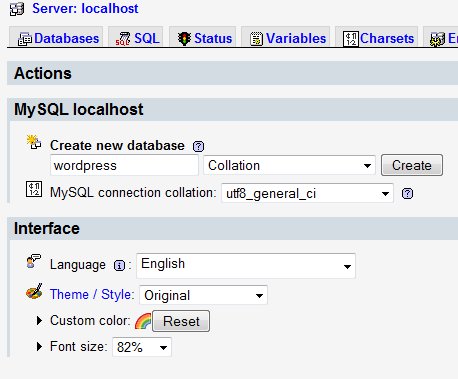
Klik, setelah itu akan muncul layar seperti ini:
Isi kotak “create new database” dengan kata “wordpress” tanpa tanda petik seperti pada gambar dan klik “create” yang ada di sebelahnya. Setelah sukses, akan muncul layar:

Nah, sekarang saatnya mengetik alamat localhost/wordpress pada browser Anda! ;-) Akan muncul menu installasi WordPress disana, yang harus Anda lakukan agar install WordPress di komputer sukses adalah mengisi kolom instalasi sama dengan berikut ini:


Ikutilah petunjuknya, mengisi username dan password untuk login pada dashboard, hingga muncul halaman login dan baam!! Selamat Anda berhasil menginstall WordPress di komputer alias di localhost.


Apabila masih ada yang kurang  jelas, sampai jumpa pada kolom komentar ya! ;-)


Read More
Mengenal WordPress dan Pengertiannya

Mengenal WordPress dan Pengertiannya

WordPress merupakan salah satu jenis CMS yang populer di samping Blogspot, Drupal, Mambo dan Joomla. Berbeda dengan blogspot yang menggunakan bahasa pemrograman HTML dan XML, wordpress dibuat dalam bahasa PHP dan menggunakan database MySQL.

WordPress adalah salah satu CMS yang sangat cepat mengalami perubahan system lebih tepatnya rilis versi wordpress dari satu versi ke versi lainnya sangat cepat, mulai dari versi wordpress Versi 2.0 sampai sekarang wordpress versi 3.0.4

Seyogyanya sebuah software, wordpress mempunyai beberapa fitur sebagai salah satu komponen dan pelengkap dari sebuah aplikasi. Fitur wordpress ini bersifat dinamis, hal ini disebabkan adanya perbaikan bahkan perombakan dari versi lama ke versi yang lebih baru.

Namun secara umum fitur wordpress ini dapat dituliskan sebagai berikut:
  • Merupakan sebuah Content Management System
  • Lisensi GNU General Public License sehingga dapat didownload secara bebas (gratis)
  • Support dokumentasi yang lengkap dan komunitas yang banyak
  • Support dengan berbagai bahasa, bahkan untuk sekarang ini bukan hanya bahasa Indonesia yang telah disupport akan tetapi WordPress dalam bahasa sunda pun sudah tersedia.
  • Fasilitas pencarian yang komprehensif.
  • Administrasi dan maintenance sangat mudah
  • Kemudahan posting dengan dukungan WYSIWYG (What You See Is What You Get) editor.
  • Kemudahan mengimport data dari sistem blog lainnya.
  • Menggunakan interface XML RPC yang memungkinkan posting dari mana saja.
  • Sindikasi otomatis dengan Atom dan RSS
  • Support kategori dan sub kategori yang tak terbatas.
Sebagai informasi tambahan, untuk fitur wordpress terbaru saat ini yaitu wordpress 2.9.2, dapat sobat lihat dalam list di bawah ini :
  1. Inline PHPdoc documentation
  2. Quick Edit inline editing
  3. Comment threading and paging
  4. Drag and drop on dashboard and post screen
  5. Add media without creating post
  6. Screen Options to hide/show modules/columns on screens
  7. Comment reply from admin
  8. Plugin browser/installer
  9. QuickPress
  10. Sticky posts
  11. Navigation expand/collapse in two directions
  12. New design/layout
  13. Upgrades and installs over secure FTP
  14. Shortcuts menu
  15. Automatic upgrade
  16. API additions
  17. Bulk editing of posts
  18. Revised Dashboard
  19. HTTP Only Cookies
  20. XMLRPC Comments API
Read More

12 Agustus 2010

SEO Friendly WordPress Permalinks

SEO Friendly WordPress Permalinks

Now that’s we’ve covered how great WordPress is as a general SEO CMS on the first page of this WordPress SEO tutorial let’s take a look at how WordPress should be setup to run as a SEO CMS or to make a general WordPress blog do better in the search engines (especially Google).
If your new to WordPress out the box your new WordPress URL’s will be along the lines of:
www.domain.com/?p=1
This is called a dynamic URL and contains variables (?p=1 is a variable), when Google was first created their search engine algorithm couldn’t read URL’s like this, in layman terms you were pretty much stuck with URL’s lacking variables (meaning no question marks ?) simple URL’s like www.domain.com/page1.html. Today Google and all other major search engines have no problem at all with dynamic URL’s like this and so your site will be fully spidered/indexed by Google etc… However, there is a MUCH better way to present your URL’s for better search engine rankings and that is the SEO friendly WordPress permalinks that can look like this:
www.domain.com/awesome-site-on-keyword.html
www.domain.com/awesome-site-on-keyword
www.domain.com/awesome-site-on-keyword.php
or many other ways to present your content.
I usually use the top version because Google spiders pages ending in html faster than those ending in php (Google assumes a page ending in php might be dynamic and slows spidering) and I like to see end content pages ending in .html and archive pages like your Category archive to lack .html (just my preference, any of the above are good SEO wise).
Read More
SEO Tutorial for WordPress

SEO Tutorial for WordPress

I wrote a general SEO Tutorial some years ago, the vast majority of this search engine optimization tutorial is still relevant, but like the rest of the world I’ve moved on and now use WordPress as an SEO CMS and so this SEO Tutorial will concentrate on WordPress users. This tutorial will still be very useful to non WordPress users, but there’s going to be a lot of highly WordPress specific search engine optimization information.
I also sell WordPress SEO/AdSense Ready themes and will aim this SEO tutorial at my customers to help them get the very best search engine optimization out of my SEO themes.
The WordPress SEO/AdSense themes version 03 sold on this website supports WordPress SEO Friendly Plugins. The plugins add useful features not already present within WordPress out the box. It is well worth taking 15 minutes reading the features of these WordPress plugins, it can make search engine optimizing your WordPress blog much easier.

WordPress Search Engine Optimization (SEO)

The majority of my WordPress theme customers are looking to incorporate AdSense into their sites to monetize their content and not SEO their WordPress content per se. This is a BIG mistake, although WordPress out the box with almost any WordPress theme is better than your average website from an SEO perspective, WordPress is clearly NOT designed by an SEO expert for maximum search engine results (it’s very good, but it’s not awesome).
Version 03 of my WordPress AdSense/SEO themes include the very best SEO template optimization code possible** and so even if you didn’t have a clue what SEO was when you wrote your content, the SEO theme code will help a LOT with search engine ranking. That being said there is also a lot more you can do to improve the SEO of your WordPress blogs content especially when using one of my AdSense/SEO themes.
** If you can find a better Search Engine Optimized WordPress theme for free or paid (that’s not stolen my SEO code) I will give you a copy of any one of my SEO/AdSense themes for free! This offers been available for as long as this template sites been live and to date not one person’s even tried to claim a free WordPress theme.
Lets cover the technical details first, please note some of the information described in this SEO Tutorial will sound like you need a computer programming degree to perform if you’ve never attempted similar before. My wife is a bit of a technophobe, she just doesn’t get it fast! So I’ve learnt to explain computer terminology in a VERY detailed way that almost anyone can follow (I have to write little computer tutorials for my wife ). So be patient and I’m sure even the least confident WordPress user will be able to get this working just as I do on my WordPress blogs. If you do get a little stuck feel free to post a comment and I’ll try to help out.
Read More

23 Juli 2010

How to install a Wordpress theme

How to install a Wordpress theme

In the default WordPress installation, there are a couple of themes you can choose from. If you wish to have more preinstalled WordPress themes with your default WordPress installation,

You can find the themes in your WordPress administration area > Appearance > Themes.
You can change the theme simply by clicking on the desired theme and then Activate .

How to install a WordPress Theme?

If you would like a new WordPress theme for your blog web site, first of all you will have to download it to your local machine. You can visit Wordpress themes gallery and download themes from there:
Wordpress Themes - download
Once you have the new Wordpress theme on your local hard drive, you have to upload it under the 'wp-content/themes' directory of your website. You have two options to do that:
  • You can upload the .zip file of the theme in the 'wp-content/themes' directory via the File Manager and extract it online, or
  • Extract the file in your computer and then to upload the content in the desired folder via FTP.
Now, that you have the new theme uploaded on your site in the right folder, you can see it in your WP admin panel and select it as a default theme for your site.
Read More
How to manage comments in WordPress

How to manage comments in WordPress

In WordPress your visitors have the option to leave comments on your site. This feature creates a dynamic interchange between you and your readers.

Moderate comments

You can moderate your visitors' comments via the Comments menu in the WordPress administrator backend.

Comment options

You have a number of options that you can set for your Comments. They are listed under Settings > Discussion.

This is the place where the site administrator decides:

  • if comments are allowed,
  • if pingbacks and trackbacks are acceptable,
  • and what constitutes Comment Spam.
Read More